VSCode高亮显示日志文件
1. 概述
软件开发领域,日志文件是排查和分析问题的重要工具。不同的应用程序和系统,日志文件的后缀可能不同,如 .log、.logging、.txt 等。
VSCode 默认可自动高亮 .log 文件,使用 “Log” 语言模式,效果如下。
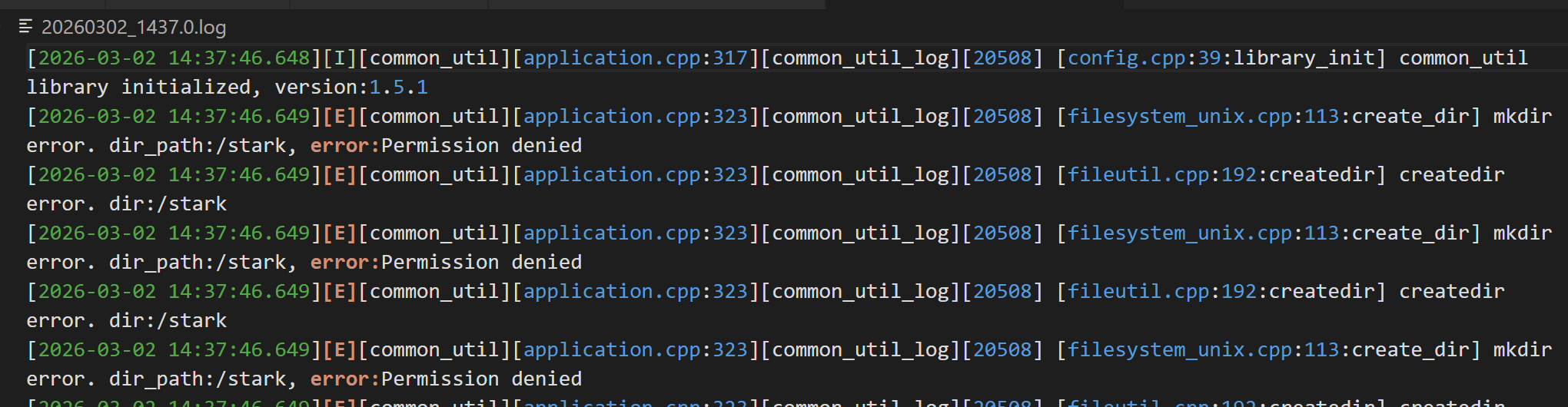
但是有时我们的Log文件可能是其他的后缀,比如.logging 等,这时可通过文件关联的方式来设置,能让 .logging 后缀文件也获得相同语法高亮。
2. 高亮显示.logging后缀的日志文件
2.1. 方法一:通过设置面板(最常用)
-
在 VSCode 中按下快捷键
Ctrl + Shift + P打开命令面板。 -
输入并选择 「首选项:打开设置(JSON)」 (Preferences: Open Settings (JSON))。

-
在打开的
settings.json文件中,添加(或修改)files.associations字段:{
// ... 其他设置 ...
"files.associations": {
"*.logging": "log"
}
}解释:此配置将所有以
.logging结尾的文件,其语言模式强制关联为log,即应用日志文件的高亮规则。 -
保存文件(
Ctrl + S)。之后打开任何.logging文件,它就会自动像.log文件一样高亮。
2.2. 方法二:通过文件编辑器快捷操作
若不想编辑 JSON 文件,可在打开的文件中快速设置:
- 打开一个
.logging文件。 - 在 VSCode 右下角状态栏找到语言模式指示器(通常显示为 “纯文本” 或 “Log”)。
- 点击它。
- 在弹出的下拉菜单顶部,选择 「通过文件扩展名配置‘文件关联’」 (Configure 'File Association' for)。
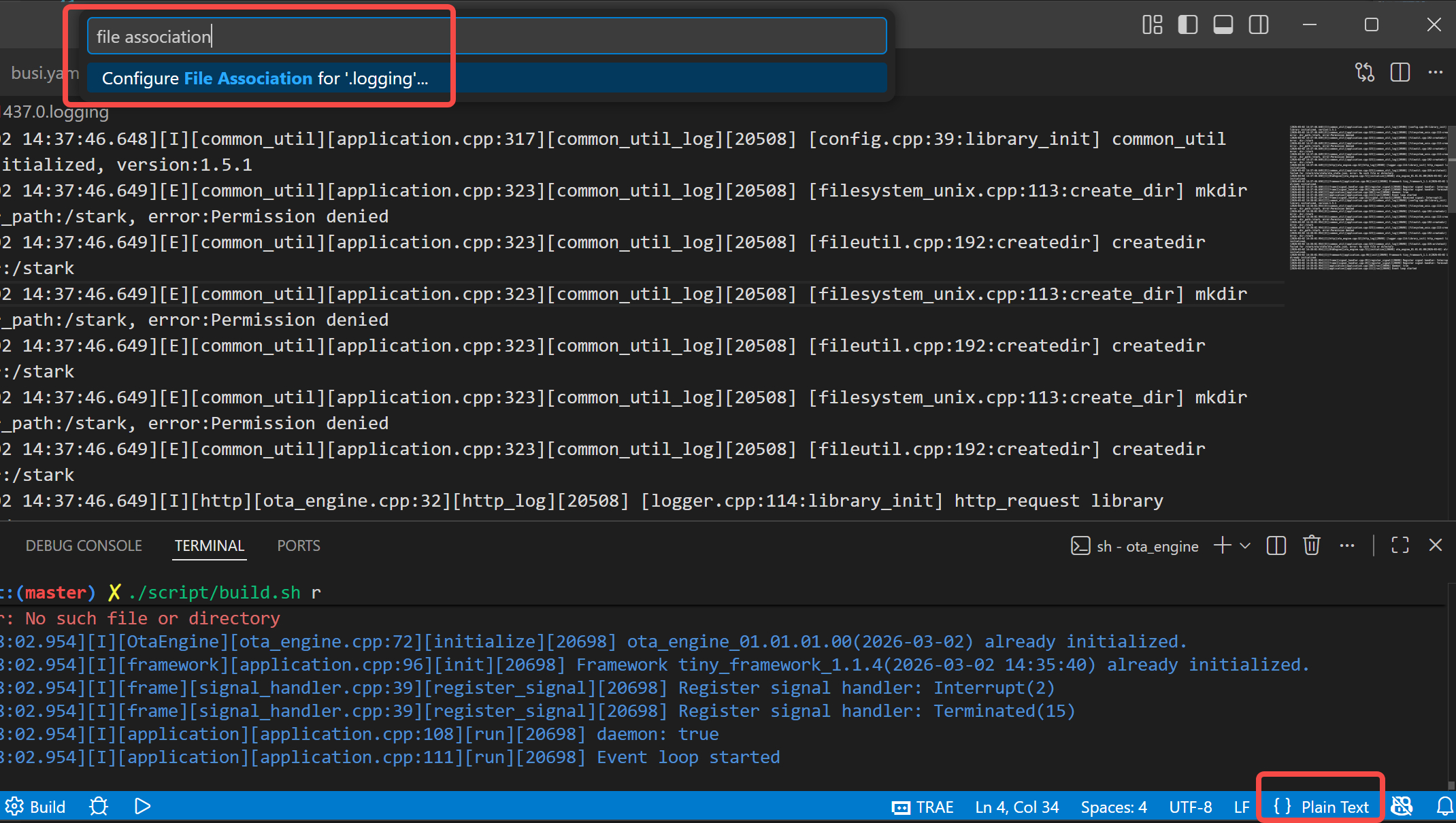
- 然后在弹出的列表中,选择 「Log」。
 VSCode 会自动在配置文件中添加上述
 files.associations条目。
2.3. 验证结果
设置完成后,打开 .logging 文件时,右下角语言模式应显示为 “Log”,且日志中的数字、日期、括号、关键词等会有相应颜色区分。
3. 安装日志专用插件
3.1. 安装插件
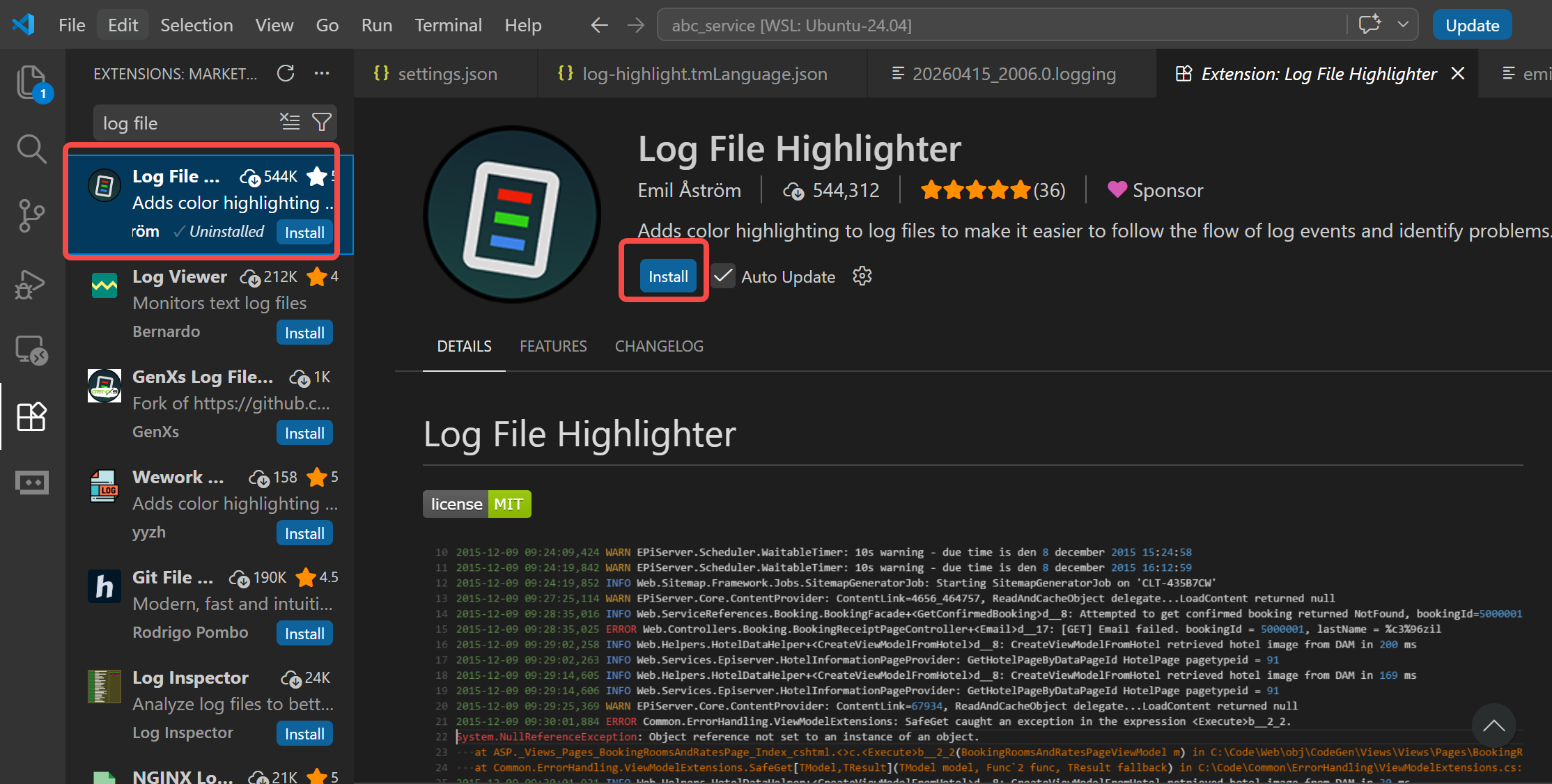
虽然VSCode对日志内容有默认的高亮效果,但是有时我们需要更高级的高亮功能,比如时间戳、日志级别等。这时可以通过安装插件来扩展,如Log File Highlighter插件。
在Extensions搜索并安装Log File Highlighter,然后按方法二关联到对应语言。
3.2. 自定义高亮规则
高亮规则:
请根据以下规则自定义VSCode "Log File Highlighter"插件的高亮规则:

- 错误规则,红色高亮,匹配以下任意一个关键词(忽略大小写,整词匹配):
  - [E]
  - err
  - error
  - fatal
  - exception
  - fail
  - failure
  - failed
- 警告规则,黄色高亮,匹配以下任意一个关键词(忽略大小写):
  - [W]
  - warn
  - warning
- 成功规则,绿色高亮,匹配以下任意一个关键词(忽略大小写):
  - success
  - successful
  - pass
配置方法:
-
打开命令面板(
Ctrl+Shift+P/Cmd+Shift+P),选择Preferences: Open User Settings (JSON)。 -
在
settings.json中添加以下配置:"logFileHighlighter.customPatterns": [
{
"pattern": "\\b(?:[Ee][Rr][Rr](?:[Oo][Rr])?|[Ff][Aa][Tt][Aa][Ll]|[Ee][Xx][Cc][Ee][Pp][Tt][Ii][Oo][Nn]|[Ff][Aa][Ii][Ll](?:[Ee][Dd]|[Uu][Rr][Ee])?)\\b|\\[[Ee]\\]",
"foreground": "#FF5252"
},
{
"pattern": "[Ww][Aa][Rr][Nn](?:[Ii][Nn][Gg])?|\\[[Ww]\\]",
"foreground": "#B88860"
},
{
"pattern": "[Ss][Uu][Cc][Cc][Ee][Ss][Ss](?:[Ff][Uu][Ll])?|[Pp][Aa][Ss][Ss]",
"foreground": "#00AA00"
}
] -
如果只想针对特定的项目生效,可以在项目根目录下创建
.vscode/settings.json文件,在这个文件里添加以下配置。